
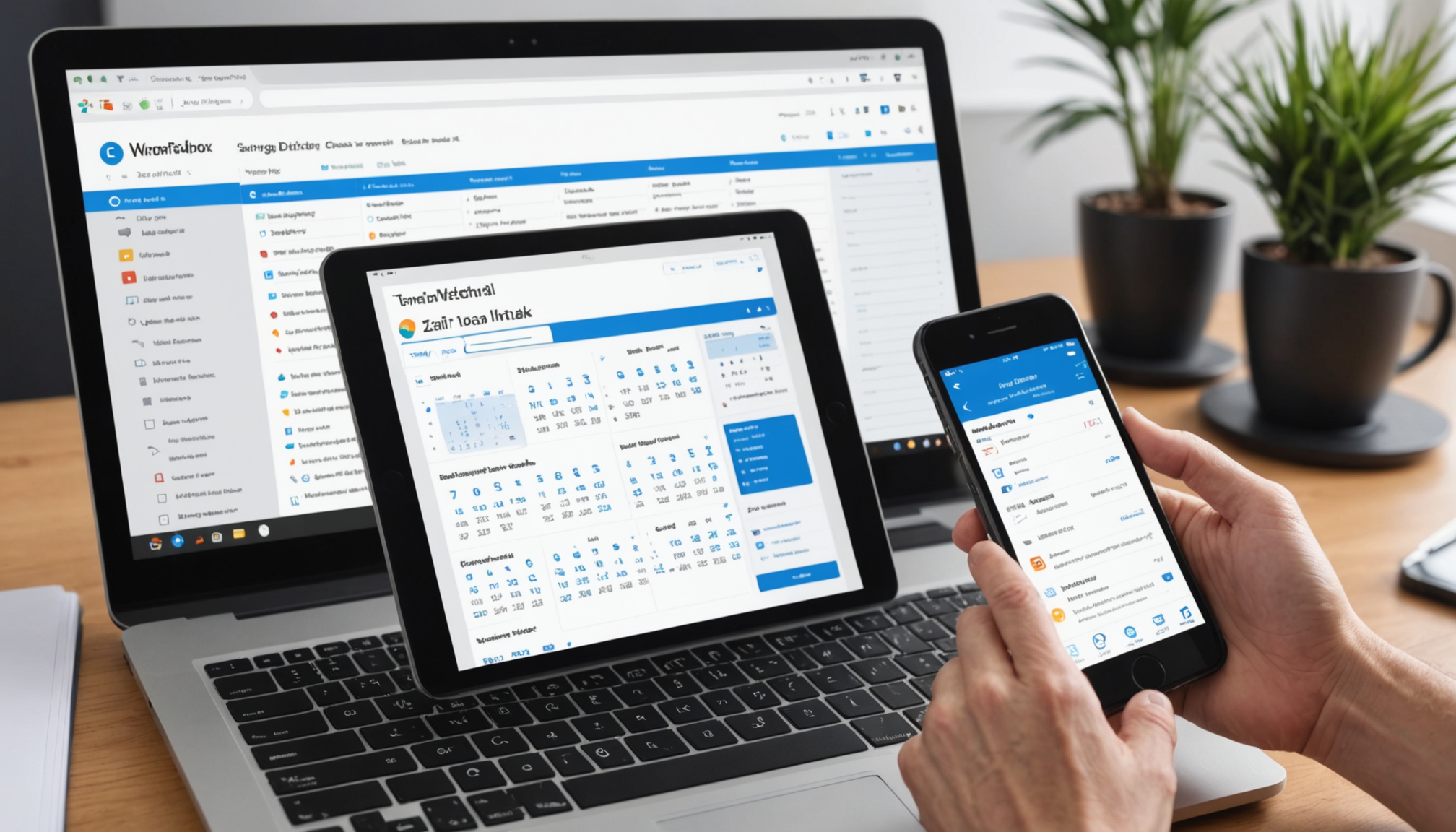
À l’ère du numérique où la messagerie électronique reste le pivot des communications personnelles et professionnelles, maîtriser son service mail est devenu essentiel. Alice Mail continue de fédérer une communauté d’utilisateurs fidèles et croissants, malgré une concurrence accrue avec des géants comme Gmail, Outlook ou Proton Mail. En 2025, cette plateforme issue du rachat par Free se distingue par sa simplicité d’accès, ses fonctions collaboratives et sa compatibilité avec les principaux clients mail. Que vous soyez utilisateur régulier ou novice cherchant à optimiser votre gestion des emails, ce guide complet vous accompagnera à chaque étape, du paramétrage initial à la personnalisation avancée.
Face aux enjeux actuels tels que la sécurité des données, la synchronisation multi-appareils et la migration depuis d’autres services comme SFR ou Orange, Alice Mail sait se renouveler. Son interface Zimbra offre des outils facilitant l’organisation et la productivité, grâce à des fonctionnalités telles que la création de filtres automatiques, la signature personnalisée ou le partage sécurisé de documents. Par ailleurs, ce guide vous exposera les meilleures pratiques pour résoudre les problèmes fréquents, sécurisé votre compte et tirer avantage des nouveautés de 2025.
Cet article détaillé et structuré vous invitera à découvrir, étape par étape, comment exploiter pleinement toutes les capacités d’Alice Zimbra, que vous utilisiez un ordinateur, un smartphone ou une tablette. Mieux encore, vous apprendrez à préparer une éventuelle migration vers des services concurrents comme Laposte.net, Bouygues Telecom ou encore Yahoo Mail en douceur, pour ne jamais perdre le fil de vos conversations et contacts importants.
Comment accéder et se connecter à Alice Mail via Zimbra en toute simplicité
L’accès à Alice Mail s’est modernisé avec l’intégration de la plateforme Zimbra, accessible directement via l’URL https://zimbra.aliceadsl.fr. Cette solution tout-en-un centralise vos emails, calendriers et contacts dans une interface intuitive, accessible sans installation complexe.
Pour se connecter, il suffit de :
- Ouvrir un navigateur récent et se rendre sur l’adresse mentionnée.
- Entrer votre identifiant complet, c’est-à-dire votre adresse email Alice (par exemple, [email protected]).
- Saisir votre mot de passe habituel.
- Cliquer sur le bouton « Se connecter » et patienter pendant le chargement.
Un détail est crucial : veillez à toujours renseigner l’email complet comme identifiant, sous peine de rencontrer une erreur d’authentification fréquente. En cas de mot de passe oublié, un lien dédié sur la page permet de lancer une procédure de récupération, souvent complétée par l’envoi d’un email de réinitialisation.
Si vous constatez un blocage du compte après plusieurs tentatives, la meilleure discipline est d’attendre quinze minutes puis de retenter, ou de joindre le support technique d’Alice via le numéro 1023 ou les forums d’entraide réputés. Notons que la redirection depuis l’ancienne URL https://webmail.alice-france.fr vers Zimbra est automatique, assurant une transition transparente pour l’utilisateur.
| Action | Conseil pratique |
|---|---|
| Utiliser l’adresse complète pour l’identifiant | Évitez les erreurs d’authentification courantes |
| Réinitialiser son mot de passe via le lien dédié | Anticipez avec une adresse email secondaire à jour |
| Contacter le support en cas de blocage | Préférer un appel téléphonique pour une assistance rapide |
Cette prise en main facilite également l’accès sur mobile, sans besoin de configurations spécifiques. Cependant, pour un usage optimal, particulièrement en environnement professionnel, la configuration sur des applications externes reste préférable.

Configurer efficacement Alice Mail sur vos appareils : PC, mobiles et clients tiers
La polyvalence d’Alice Mail s’exprime pleinement grâce à une configuration adaptée sur vos différents appareils. En 2025, la majorité des utilisateurs profitent d’une synchronisation parfaite en utilisant les protocoles IMAP, SMTP et POP. Voici les paramètres clés indispensables :
| Protocole | Serveur | Port | Sécurité | Description |
|---|---|---|---|---|
| IMAP (entrant) | imap.aliceadsl.fr | 993 | SSL/TLS | Synchronisation des emails en temps réel |
| SMTP (sortant) | smtp.aliceadsl.fr | 587 | STARTTLS | Envoi sécurisé des messages (authentification requise) |
| POP3 (entrant) | pop.aliceadsl.fr | 995 | SSL/TLS | Téléchargement des emails pour lecture hors ligne |
L’authentification chez Alice Mail nécessite toujours l’usage de votre adresse complète comme identifiant. Cette configuration garantit non seulement une réception fluide mais aussi une expédition fiable de vos courriels. Pour la mise en place sur Outlook, iOS ou Android, voici quelques conseils :
- Outlook : Sélectionnez option « Configuration manuelle », choisissez IMAP, puis saisissez les paramètres selon le tableau. Testez la connexion avant de valider.
- iOS (iPhone/iPad) : Via Réglages > Mail > Comptes, ajoutez un compte en sélectionnant « Autre » puis saisissez vos infos et paramètres manuellement.
- Android : Dans l’application Mail ou Gmail, optez pour l’ajout d’un compte « Autre » et configurez avec les serveurs IMAP/SMTP.
Grâce à cette flexibilité, les utilisateurs peuvent effectuer une gestion synchronisée, évitant la perte de mails ou la double lecture. Que vous optiez pour Alice Mail sur navigateur ou client local, la maîtrise de ces réglages améliore nettement votre expérience quotidienne.
Solutions rapides aux problèmes courants sur Alice Zimbra et bonnes pratiques
Comme tout service en ligne, Alice Mail Zimbra peut parfois présenter des bugs ou problèmes d’accès. Toutefois, la plupart des incidents sont facilement évitables ou résolus rapidement avec quelques astuces simples.
Erreurs d’authentification fréquentes
Parmi les codes d’erreur les plus rencontrés figurent :
- Erreur 403 (Accès refusé) : souvent provoquée par l’utilisation d’un identifiant incomplet ou un mot de passe mal saisi. Il est conseillé de s’assurer que le cache du navigateur est vidé et de tester en mode navigation privée.
- Erreur 502 (Passerelle incorrecte) : il s’agit généralement d’un problème temporaire côté serveur. Patientez quelques minutes avant de tenter à nouveau et consultez les réseaux sociaux ou forums d’Alice pour vérifier l’état du service.
Boîte aux lettres pleine, comment procéder ?
Les boîtes mail Alice disposent d’un espace limité d’environ 1 Go. Dès que la limite est atteinte, la réception des mails est bloquée. Voici une méthode efficace pour libérer de la place :
- Supprimez les emails contenant de grosses pièces jointes.
- Videz systématiquement le dossier « Éléments supprimés » pour dégager le stockage.
- Archivez localement les anciens messages via un client mail comme Outlook ou Thunderbird.
- Éliminez les spams et emails indésirables.
L’interface Zimbra affiche en temps réel l’état de l’espace utilisé en bas à gauche de votre écran, permettant ainsi une gestion proactive.
Problèmes d’accès et pannes ponctuelles
Les interruptions de service chez Alice Zimbra restent rares mais peuvent survenir notamment lors de maintenances planifiées la nuit ou en cas de surcharge des serveurs. En cas d’impossibilité d’accès :
- Vérifiez l’état du service via les forums communautaires ou les réseaux sociaux officiels d’Alice.
- Essayez de changer de navigateur ou d’appareil pour isoler un problème local.
- Contactez le support pour une assistance personnalisée, en fournissant un maximum de détails.
| Problème | Solution rapide | Conseil préventif |
|---|---|---|
| Erreur 403 | Vérifier adresse complète, vider cache | Utiliser navigation privée régulièrement |
| Boîte pleine | Supprimer pièces jointes volumineuses | Archiver mails anciens régulièrement |
| Accès bloqué | Attendre ou joindre support | Changer mot de passe périodiquement |

Personnaliser Alice Zimbra : filtres, signatures et options pour une boîte mail sur-mesure
Alice Zimbra ne se limite pas à la simple réception d’emails. L’une de ses forces réside dans le pouvoir qu’elle offre à chaque utilisateur pour adapter sa messagerie à ses besoins spécifiques.
Mettre en place des filtres automatiques
Organiser efficacement ses courriels est essentiel pour ne pas perdre de temps. Grâce aux filtres, vous pouvez automatiser le classement des messages, voici comment :
- Dans l’interface Zimbra, accédez à Préférences > Filtres.
- Cliquez sur Créer un nouveau filtre et définissez les critères (expéditeur, objet, mots-clés).
- Choisissez l’action souhaitée : déplacement vers dossier spécifique, marquage, suppression.
- Activez et testez le filtre pour que son exécution soit assure.
Quelques exemples pratiques :
- Trier automatiquement les newsletters dans un dossier « Promotions ».
- Diriger les emails liés au travail dans un dossier « Professionnel ».
- Isoler les messages avec pièces jointes dans « Documents » pour un accès rapide.
Créer et gérer ses signatures personnalisées
Une signature soignée véhicule votre image professionnelle. Voici comment la configurer :
- Rendez-vous dans Préférences > Signatures.
- Ajoutez une nouvelle signature en entrant du texte simple ou HTML.
- Définissez la signature par défaut pour les nouveaux emails, les réponses ou transferts.
- Enregistrez les modifications.
Astuce : privilégiez une signature concise mentionnant votre nom, poste, téléphone et site web si pertinent, tout en évitant trop d’images pour préserver la légèreté et éviter les filtres anti-spam.
Adapter l’affichage et les vues selon vos préférences
Pour se sentir à l’aise, Alice Zimbra propose divers réglages :
- Choisir entre vue « conversation » ou affichage individuel des mails.
- Trier les messages par date, expéditeur ou objet.
- Afficher le volet de lecture à droite, en bas ou masquer.
- Basculer entre thème clair et sombre pour soulager la vue selon les conditions d’éclairage.
Ces options sont accessibles dans Préférences > Affichage et permettent une expérience personnalisée, optimisant la productivité au quotidien.
Sauvegarder les emails Alice et préparer une migration sereine vers d’autres fournisseurs
Avec une explosion des offres mail concurrentes, la préparation à une migration devient une priorité pour beaucoup d’utilisateurs d’Alice Mail.
Pour sauvegarder vos données, Alice Zimbra intègre une fonction d’export facile :
- Connectez-vous et dirigez-vous vers Préférences > Import/Export.
- Sélectionnez les dossiers à exporter.
- Générez un fichier ZIP contenant tous vos emails au format standard.
Pour un archivage local plus dynamique, vous pouvez recourir à :
- Outlook : paramétrez votre compte en IMAP, laissez la synchronisation se faire puis créez un fichier PST.
- Thunderbird : configurez en IMAP, utilisez l’extension ImportExportTools et exportez en MBOX ou EML.
Concernant la migration vers d’autres fournisseurs comme Free, Gmail, ou même Laposte.net, la redirection automatique est clef :
- Activez la redirection dans les paramètres du compte Alice.
- Indiquez l’adresse mail de destination.
- Testez la bonne réception avec un mail d’essai.
- Informez vos contacts de votre nouvelle adresse.
| Service | Espace stockage | Taille pièce jointe max | Filtrage antispam | Publicités |
|---|---|---|---|---|
| Alice Zimbra | 1 Go | 25 Mo | Correct | Non |
| Free | 10 Go | 50 Mo | Très bon | Non |
| Gmail | 15 Go (partagé) | 25 Mo | Excellent | Oui (version gratuite) |